
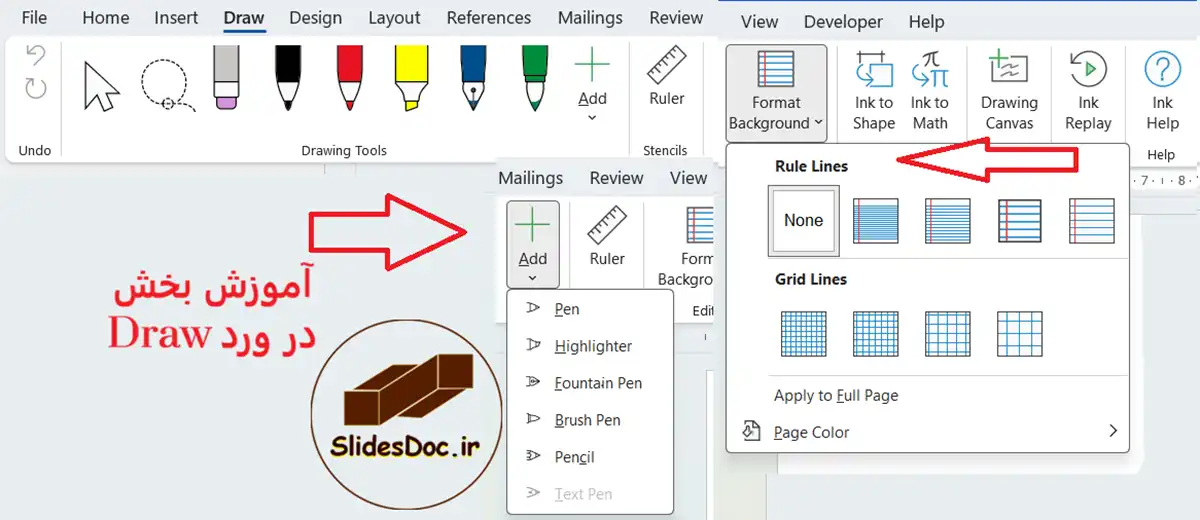
آموزش بخش Draw در ورد
در Microsoft Word تب Draw (رسم) برای کار با قلم دیجیتال، موس یا تاچ طراحی شده و به کاربر اجازه میدهد مستقیماً روی سند بنویسد، نقاشی کند، علامتگذاری انجام دهد و حتی نوشتههای دستی را به متن یا معادله تبدیل کند.
این بخش بهویژه برای دانشجویان، معلمان، طراحان، کاربران تبلت و افرادی که با قلم نوری کار میکنند بسیار کاربردی است. در ادامه، اجزای مختلف تب Draw و کاربرد هرکدام بهصورت کامل توضیح داده میشود.
1. فلسفه و کاربرد کلی تب Draw
تب Draw برای تعامل طبیعیتر با سند طراحی شده است. بهجای تایپ صرف با صفحهکلید، میتوانید:
- یادداشتبرداری دستی انجام دهید
- روی متنها خط بکشید یا هایلایت کنید
- شکل، نمودار یا طرح اولیه رسم کنید
- فرمولهای ریاضی را دستی بنویسید
- در جلسات یا کلاسها توضیح بصری اضافه کنید
این تب در محیطهای آموزشی، تدریس آنلاین، ویرایش اسناد PDF مانند، و کار با دستگاههای لمسی بیشترین استفاده را دارد.
2. بخش Drawing Tools (ابزارهای رسم)
در ابتدای تب Draw مجموعهای از ابزارهای قلم قرار دارد:
Pen / Pencil / Highlighter
- Pen (قلم): برای نوشتن یا طراحی دقیق با ضخامت و رنگ دلخواه
- Pencil (مداد): شبیه مداد واقعی، مناسب طراحی آزاد
- Highlighter (هایلایتر): برای برجستهکردن متن یا بخشهای مهم
هر ابزار قابل تنظیم است: تغییر رنگ – تغییر ضخامت (Thickness) – انتخاب نوع نوک قلم
Add Pen
با گزینه Add میتوانید قلمهای جدید با تنظیمات دلخواه (رنگ و ضخامت خاص) اضافه کنید تا سریعتر به آنها دسترسی داشته باشید.
3. ابزار Select و Lasso
Select
برای انتخاب اشیای رسمشده (خطوط، نوشتههای دستی، اشکال) استفاده میشود. بعد از انتخاب میتوانید: جابهجا کنید- اندازه را تغییر دهید – حذف کنید
Lasso Select
ابزاری بسیار کاربردی برای انتخاب آزادانه: دور نوشته یا شکل دلخواه خط میکشید Word تمام اجزای داخل آن محدوده را انتخاب میکند
این ابزار برای ویرایش یادداشتهای دستی بسیار مفید است.
4. Eraser (پاککن)
پاککن در چند حالت ارائه میشود:
- Stroke Eraser: حذف کامل یک خط یا حرکت
- Point Eraser: پاککردن بخش کوچکی از خط
- Segment Eraser (در برخی نسخهها): حذف بخشهای جداگانه
برخلاف Delete، پاککن مخصوص محتوای دستی است و کنترل بیشتری میدهد.
5. بخش Stencils (شابلونها)
در این قسمت، شکلهای آماده و دقیق وجود دارد، مثل: دایره، مربع، مثلث- فلشها – نمودارها و آیکونهای ساده
کاربرد:
- رسم سریع شکلهای منظم
- طراحی نمودار یا دیاگرام
- جلوگیری از کج و نامنظم شدن اشکال دستی
6. Ruler (خطکش)
خطکش مجازی به شما کمک میکند:
- خطوط صاف و زاویهدار بکشید
- زاویه رسم را تنظیم کنید
- طراحی دقیقتری داشته باشید
میتوانید خطکش را بچرخانید و قلم را در امتداد آن حرکت دهید.
7. بخش Convert (تبدیل)
یکی از مهمترین قابلیتهای Draw همین بخش است:
Ink to Shape
اشکال دستی را به اشکال هندسی دقیق تبدیل میکند
مثلاً دایره دستکشیده → دایره کامل
Ink to Text
- نوشته دستی را به متن تایپی تبدیل میکند
- بسیار مفید برای یادداشتبرداری سریع در کلاس یا جلسه
Ink to Math
- فرمولهای ریاضی نوشتهشده با دست را به معادله استاندارد Word تبدیل میکند
- مناسب دانشجویان ریاضی، فیزیک و مهندسی
8. Ink Replay (بازپخش جوهر)
این قابلیت امکان پخش مرحلهبهمرحله روند نوشتن یا طراحی را میدهد.
کاربردها:
- آموزش (دیدن روند حل مسئله)
- بررسی مراحل طراحی
- ارائههای آموزشی
9. Drawing Canvas
Canvas یک فضای جداگانه برای رسم است:
- تمام طراحیها داخل یک کادر مشخص انجام میشود
- مدیریت و جابهجایی نقاشیها آسانتر است
- مناسب طراحیهای پیچیدهتر
10. Format Background
برای تنظیم پسزمینه صفحه یا Canvas:
- تغییر رنگ
- افزودن الگوی خطدار یا شطرنجی
- مناسب یادداشتبرداری شبیه دفتر
11. Ink Help
این بخش راهنمای سریع استفاده از ابزارهای Ink است و برای کاربران تازهکار بسیار مفید است.
جمعبندی
تب Draw در Word ابزاری قدرتمند برای ترکیب نوشتار دیجیتال و دستی است. این بخش Word را از یک واژهپرداز ساده به محیطی تعاملی برای آموزش، طراحی، یادداشتبرداری و تحلیل تبدیل میکند. اگر از دستگاه لمسی یا قلم نوری استفاده میکنید، Draw میتواند بهرهوری شما را بهطور چشمگیری افزایش دهد.
در سایت اسلاید داک در بخش فرمت ورد می توانید انواع تم و قالب ورد پایان نامه و … را دانلود کنید.
اگر سوال خاصی در مورد هر یک از این بخشها دارید در بخش نظرات این مقاله بپرسید.
 789 کاربر
  330 محصول
  251 مطلب
  331 دیدگاه