
آموزش تب Layout در ورد
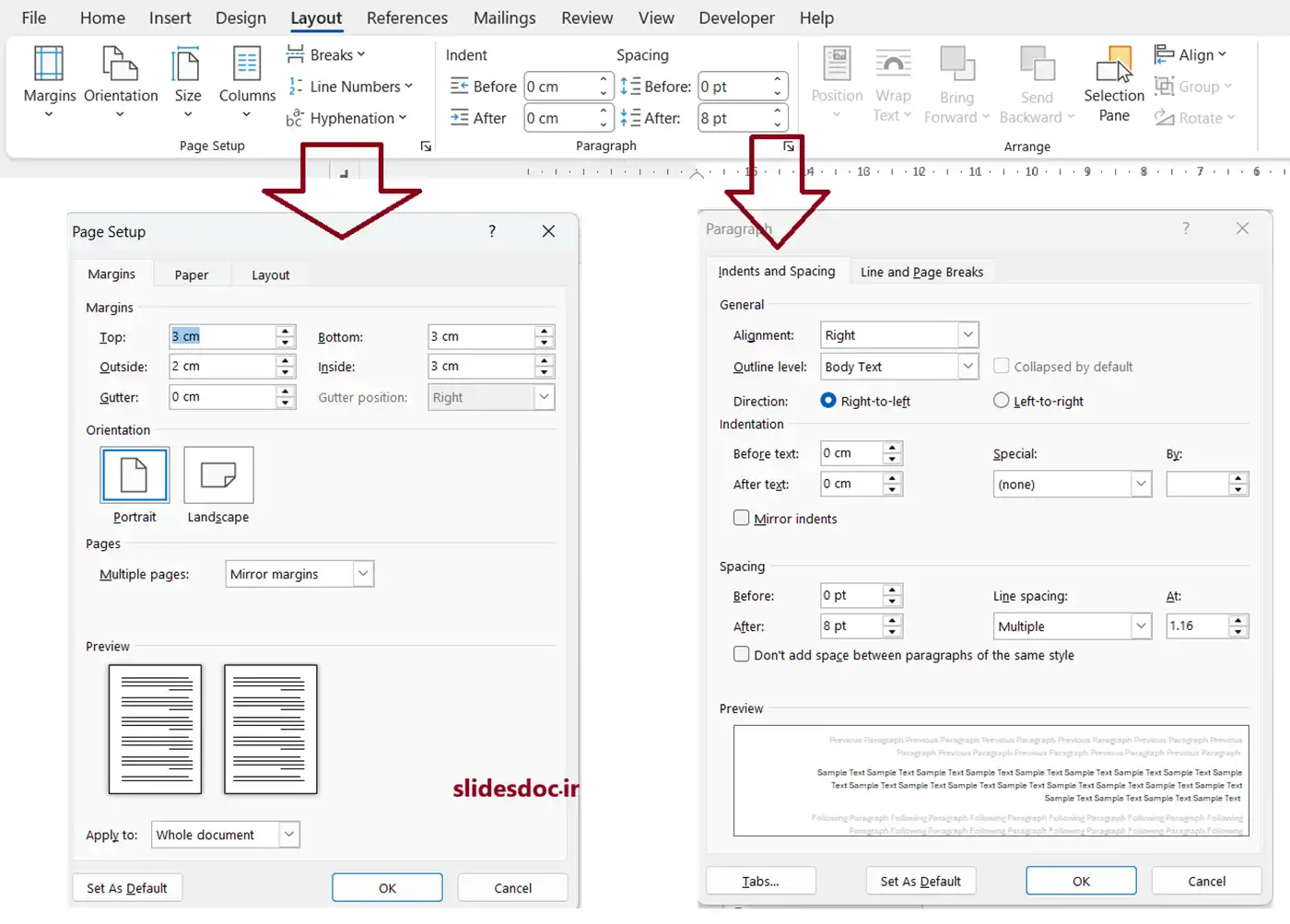
تب Layout در Microsoft Word یکی از مهمترین بخشها برای تنظیم ظاهر و ساختار صفحات و پاراگرافهای سند است.این تب به دو گروه اصلی Page Setup و Paragraph و همچنین بخش Arrange تقسیم میشود.در تصویری که ارسال کردهاید، دو فلش به پنجرههای تنظیمات Page Setup و Paragraph اشاره دارند.در ادامه هر بخش را بهصورت کامل توضیح میدهم.
برای دانلود قالب های ورد از بخش فرمت ورد اسلاید داک استفاده کنید.
در این پست از سایت اسلاید داک به تمام قسمتهای سربرگ Layout را بهصورت کامل و کاربردی توضیح میدهیم.
1. Margins (حاشیهها)
گزینه Margins برای تعیین فاصله متن از لبههای کاغذ استفاده میشود.این حاشیهها شامل:
Top: فاصله متن از بالای صفحه
Bottom: فاصله متن از پایین صفحه
Left / Inside: فاصله از سمت چپ یا داخل صفحه
Right / Outside: فاصله از سمت راست یا بیرون صفحه
کاربرد: در پایاننامهها و مقالات معمولاً حاشیههای مشخصی تعیین میشود. برای صحافی کتاب میتوان حاشیه داخل (Inside) را بیشتر در نظر گرفت. گزینه Custom Margins امکان تعیین دقیق اندازه حاشیهها را فراهم میکند.
2. Orientation (جهت صفحه)
جهت قرارگیری صفحه را مشخص میکند.
Portrait: حالت عمودی صفحه که برای بیشتر اسناد استفاده میشود.
Landscape: حالت افقی صفحه که برای: جدولهای بزرگ- نمودارها- تصاویر عریض- مناسب است.
3. Size (اندازه کاغذ)
برای انتخاب ابعاد صفحه استفاده میشود.
اندازههای رایج:
A4 (21 × 29.7 سانتیمتر)
Letter
Legal
A3
A5
اگر اندازه موردنظر وجود نداشته باشد میتوان از More Paper Sizes استفاده کرد و اندازه دلخواه را وارد نمود.
4. Columns (ستونبندی)
متن را به چند ستون تقسیم میکند.
حالتهای موجود:One (یک ستون) – Two (دو ستون) – Three (سه ستون)
Left
Right
کاربرد: روزنامهها- مجلات- خبرنامهها
در بخش More Columns میتوان: تعداد ستونها- فاصله بین ستونها- عرض هر ستون – را تنظیم کرد.
5. Breaks (شکستها)
برای ایجاد جداسازی در سند استفاده میشود.
Page Break: انتقال متن به صفحه بعد.
Column Break: انتقال متن به ستون بعدی.
Section Breaks انواع مهم:
Next Page: بخش جدید از صفحه بعد آغاز میشود.
Continuous: بخش جدید در همان صفحه ایجاد میشود.
Even Page: شروع بخش در صفحه زوج.
Odd Page : شروع بخش در صفحه فرد.
کاربرد: برای ایجاد تنظیمات متفاوت در بخشهای مختلف سند.
6. Line Numbers (شماره خطوط)
به هر خط سند شماره اختصاص میدهد.
کاربرد: متون حقوقی- مقالات علمی- ویرایش حرفهای
تنظیمات:Continuous – Restart Each Page- Restart Each Section
7. Hyphenation (خط تیره خودکار)
برای شکستن کلمات بلند در انتهای سطر استفاده میشود.
حالتها:Manual- Automatic- None
مزایا:- زیبایی بیشتر متن- جلوگیری از فاصلههای نامناسب بین کلمات
8. Indent (تورفتگی پاراگراف)
در گروه Paragraph قرار دارد.
برای تعیین فاصله پاراگراف از حاشیهها استفاده میشود.
Left Indent- فاصله از سمت چپ.
Right Indent_ فاصله از سمت راست.
در متون فارسی معمولاً Right اهمیت بیشتری دارد.
کاربرد: نقل قولها- پاراگرافهای خاص- متون آموزشی
9. Spacing (فاصلهگذاری پاراگراف)
فاصله بین پاراگرافها را تنظیم میکند.
Before: فاصله قبل از پاراگراف.
After: فاصله بعد از پاراگراف.
مزیت: بهجای استفاده از Enterهای متعدد، فاصله استاندارد ایجاد میشود.
10. Page Setup Dialog Box
فلش سمت چپ تصویر پنجره کامل Page Setup را نشان میدهد.این پنجره سه تب اصلی دارد:
Margins: شامل:
Top: حاشیه بالا
Bottom: حاشیه پایین
Inside: حاشیه داخلی
Outside: حاشیه خارجی
Gutter: فضای اضافی برای صحافی.
Gutter Position: محل صحافی:Left – Top – Right
Multiple Pages : گزینههای مهم:
Normal: حالت عادی
Mirror Margins: برای چاپ کتاب
2 Pages Per Sheet: دو صفحه در یک برگ
Book Fold: تنظیم مخصوص کتابچه
Paper: در این بخش:
Width: عرض صفحه
Height: ارتفاع صفحه تنظیم میشود. همچنین میتوان اندازه سفارشی تعریف کرد.
Layout: این تب شامل:
Section Start: شروع بخش جدید:New Page – Continuous – Even Page – Odd Page –
Headers and Footers تنظیمات سربرگ و پابرگ:
Different First Page: صفحه اول متفاوت باشد.
Different Odd and Even Pages: صفحات زوج و فرد متفاوت باشند.
Header: فاصله سربرگ از لبه بالا.
Footer: فاصله پابرگ از لبه پایین.
Vertical Alignment : تراز عمودی متن:Top – Center – Justified – Bottom
11. Paragraph Dialog Box
فلش سمت راست تصویر پنجره تنظیمات Paragraph را نشان میدهد.
این پنجره دو تب مهم دارد.
Indents and Spacing
Alignment
تراز متن:
Left
Center
Right
Justified
در فارسی معمولاً Right یا Justified استفاده میشود.
Outline Level
سطح عنوان را مشخص میکند.
موارد:
Body Text
Level 1
Level 2
Level 3
برای ساخت فهرست خودکار بسیار مهم است.
Direction
جهت نوشتار:
Right- to- Left
Left- to- Right
برای فارسی باید Right- to- Left انتخاب شود.
Indentation
Before Text: تورفتگی قبل از متن
After Text: تورفتگی بعد از متن
Special شامل:
First Line: فقط خط اول پاراگراف تو رفته میشود.
Hanging: همه خطوط به جز خط اول تو رفته میشوند.
کاربرد Hanging: فهرست منابع – کتابنامه
Spacing
Before فاصله قبل از پاراگراف
After فاصله بعد از پاراگراف
Line Spacing فاصله خطوط:Single – 1.5 Lines- Double- At Least- Exactly- Multiple – : در پایاننامهها معمولاً 1.5 یا Double استفاده میشود.
Don’t Add Space Between Paragraphs: اگر فعال شود بین پاراگرافهای دارای یک Style فاصله اضافه اعمال نمیشود.
Line and Page Breaks: این تب برای کنترل شکستن خطوط و صفحات استفاده میشود.
Widow/Orphan Control: جلوگیری از تنها ماندن یک خط در ابتدا یا انتهای صفحه.
Keep with Next: پاراگراف فعلی با پاراگراف بعدی در یک صفحه باقی بماند.
Keep Lines Together: تمام خطوط یک پاراگراف در یک صفحه قرار بگیرند.
Page Break Before: قبل از پاراگراف، صفحه جدید ایجاد شود.
Suppress Line Numbers: شماره خط برای این پاراگراف نمایش داده نشود.
Don’t Hyphenate: برای این پاراگراف شکستن کلمات انجام نشود.
12. Arrange (چینش اشیاء)
این بخش زمانی فعال میشود که تصویر، شکل یا شیء گرافیکی انتخاب شده باشد. گزینههای مهم:
- Position: محل قرارگیری شیء در صفحه.
- Wrap Text: نحوه قرارگیری متن در اطراف تصویر.
- Bring Forward: آوردن شیء به جلو.
- Send Backward: فرستادن شیء به پشت.
- Selection Pane: نمایش فهرست تمام اشیاء موجود.
- Align: تراز کردن چند شیء.
- Group: گروهبندی اشیاء.
- Rotate : چرخاندن تصویر یا شکل.
در مجموع، تب Layout مرکز اصلی مدیریت صفحهآرایی در Word است و از طریق آن میتوان اندازه کاغذ، حاشیهها، جهت صفحه، ستونبندی، فاصله پاراگرافها، تورفتگیها، شکست صفحات و نحوه چیدمان تصاویر و اشیاء را بهصورت حرفهای کنترل کرد.این تنظیمات در تهیه پایاننامه، کتاب، مقاله علمی، گزارشهای اداری و اسناد چاپی نقش بسیار مهمی دارند.
در سایت اسلاید داک در بخش فرمت ورد می توانید انواع تم و قالب ورد پایان نامه و … را دانلود کنید.
اگر سوال خاصی در مورد هر یک از این بخشها دارید در بخش نظرات این مقاله بپرسید.
 789 کاربر
  329 محصول
  250 مطلب
  331 دیدگاه