
آموزش تب Design ورد
بخش Design در نرمافزار Microsoft Word یکی از مهمترین تبها برای زیباسازی و طراحی حرفهای اسناد است. این بخش به شما اجازه میدهد ظاهر کلی سند را تنها با چند کلیک تغییر دهید؛ از انتخاب قالب و رنگ گرفته تا فونت، فاصلهبندی پاراگرافها و واترمارک.
برای دانلود قالب های ورد از بخش فرمت ورد اسلاید داک استفاده کنید.
در این پست از سایت اسلاید داک به تمام قسمتهای سربرگ Design را بهصورت کامل و کاربردی توضیح میدهیم.
معرفی تب Design در Word
بخش Design برای مدیریت ظاهر کلی سند استفاده میشود. هر تغییری که در این تب انجام دهید معمولاً روی کل سند اعمال میشود. این تب بیشتر برای طراحی پایاننامه، گزارش، قرارداد، رزومه، کتاب و اسناد اداری کاربرد دارد.
این تب معمولاً شامل سه بخش اصلی است:
- Document Formatting
- Page Background
- تنظیمات حرفهای طراحی
1. بخش Document Formatting
این قسمت برای طراحی ظاهری متن و صفحات استفاده میشود.
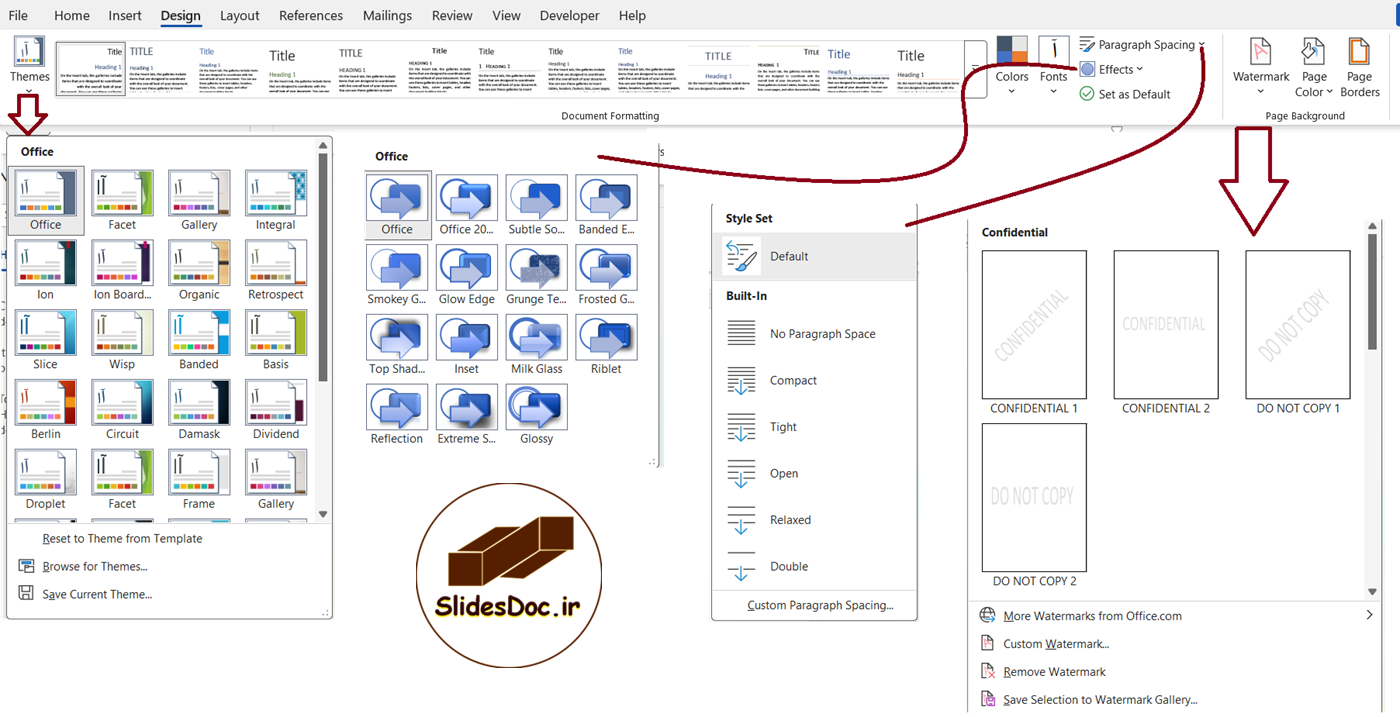
الف) Themes (تمها) در سمت چپ تب Design گزینه Themes قرار دارد.
کاربرد: تمها مجموعهای از تنظیمات آماده شامل: رنگها- فونتها – افکتها – استایل تیترها هستند که با انتخاب یک Theme کل ظاهر سند تغییر میکند.
مثال: اگر تم “Office” را انتخاب کنید سند ظاهر رسمی پیدا میکند، اما تمهای دیگر ممکن است رنگی یا مدرن باشند.
مزایا: سرعت بالا در طراحی – هماهنگی رنگ و فونت – مناسب اسناد حرفهای
گزینههای پایین Themes:
- Browse for Themes برای وارد کردن تمهای آماده از سیستم
- Save Current Theme ذخیره طراحی فعلی برای استفاده مجدد
ب) Colors (رنگها) این بخش برای تعیین رنگ کلی سند است.
کاربرد: رنگهای: تیترها – جدولها – اشکال – نمودارها – لینکها را کنترل میکند.
مثال: اگر رنگ آبی انتخاب کنید بسیاری از اجزای سند آبی میشوند.
گزینه مهم:ساخت رنگبندی اختصاصی- Customize Colors
ج) Fonts (فونتها) برای تغییر فونت کل سند استفاده میشود.
کاربرد: میتوانید فونت: عنوانها – متن اصلی را بهصورت هماهنگ تغییر دهید.
مثال: تیترها = B Titr متن = B Nazanin
مزیت: بدون تغییر دستی تمام صفحات، فونت کل سند عوض میشود.
د) Paragraph Spacing (فاصله پاراگراف) این قسمت فاصله بین خطوط و پاراگرافها را تنظیم میکند.
گزینههای آماده:- Compact – Relaxed- Open – Tight
کاربرد: برای: پایاننامه – مقاله – قرارداد – کتاب بسیار مهم است.
مثال: حالت Open فاصله بیشتری بین خطوط ایجاد میکند و خوانایی را بالا میبرد.
ه) Effects (افکتها) برای تغییر افکتهای گرافیکی اشکال و نمودارها استفاده میشود.
شامل: سایه – درخشش – حالت سهبعدی – لبهها
کاربرد: بیشتر در: بروشور -پوستر – فایلهای تبلیغاتی استفاده میشود.
و) Set as Default
اگر طراحی فعلی را دوست دارید میتوانید روی Set as Default کلیک کنید تا همیشه اسناد جدید با همین تنظیمات ساخته شوند.
2. بخش Style Set در وسط تب Design بخشی به نام Style Set وجود دارد.
کاربرد: این قسمت استایل آماده برای:Heading – Title – Subtitle- Normal Text دارد.
مزیت: ظاهر تیترها و متنها کاملاً حرفهای و هماهنگ میشود.
کاربرد مهم: در ساخت: فهرست خودکار – مقاله – پایاننامه سیار ضروری است.
3. بخش Watermark (واترمارک)
در سمت راست تب Design گزینه Watermark قرار دارد.
واترمارک چیست؟ متن یا تصویری کمرنگ در پسزمینه صفحه.
مثال: – Draft- Do Not Copy- Confidential
کاربرد Watermark برای: جلوگیری از کپی – محرمانه بودن اسناد – نسخه پیشنویس استفاده میشود.
گزینههای مهم Watermark
- الف) Watermarkهای آماده ورد چندین نمونه آماده دارد.
- ب) Custom Watermark ساخت واترمارک اختصاصی. میتوانید: متن دلخواه – لوگو – عکس قرار دهید.
- ج) Remove Watermark حذف واترمارک.
4. بخش Page Color
برای تغییر رنگ پسزمینه صفحه استفاده میشود.
کاربرد: مناسب: بروشور – جزوه – فایل تبلیغاتی
نکته: در چاپ سیاهوسفید ممکن است رنگها دیده نشوند.
5. بخش Page Borders
برای ایجاد کادر دور صفحه. انواع: خط ساده – خط دوبل – طرحدار – هنری
کاربرد: بسیار مناسب: گواهینامه – تقدیرنامه – پروژه دانشجویی – جلد گزارش
تفاوت Design و Layout بسیاری این دو را اشتباه میگیرند.
Design: مربوط به زیبایی ظاهری سند.
Layout: مربوط به چیدمان صفحه: حاشیه – اندازه کاغذ – ستونبندی – فاصلهها
کاربرد حرفهای تب Design – برای پایاننامه – تنظیم فونت استاندارد – فاصله پاراگراف – تیترهای حرفهای – برای شرکتها – قراردادن لوگو – رنگ سازمانی – واترمارک محرمانه – برای طراحان – ساخت بروشور- طراحی اسناد تبلیغاتی
نکات مهم
1. استفاده زیاد از رنگها مناسب نیست در اسناد رسمی طراحی ساده بهتر است.
2. از فونتهای هماهنگ استفاده کنید ترکیب زیاد فونت باعث شلوغی میشود.
3. واترمارک را کمرنگ انتخاب کنید تا متن اصلی خوانا بماند.
4. Theme مناسب انتخاب کنید برای اسناد اداری تمهای رسمی بهتر هستند.
جمعبندی
تب Design در Microsoft Word مرکز اصلی طراحی و زیباسازی اسناد است. با استفاده از امکانات این تب میتوانید تنها در چند دقیقه یک سند ساده را به یک فایل حرفهای و زیبا تبدیل کنید. مهمترین امکانات آن شامل:
Page Borders- Page Color- Watermark- Effects- Paragraph Spacing- Fonts- Colors- Theme
هستند که هرکدام نقش مهمی در ظاهر نهایی سند دارند. استفاده صحیح از این ابزارها باعث میشود اسناد شما حرفهایتر، خواناتر و جذابتر به نظر برسند.
در سایت اسلاید داک در بخش فرمت ورد می توانید انواع تم و قالب ورد پایان نامه و … را دانلود کنید.
اگر سوال خاصی در مورد هر یک از این بخشها دارید در بخش نظرات این مقاله بپرسید.
 789 کاربر
  329 محصول
  250 مطلب
  331 دیدگاه