
آموزش Cameo در پاورپوینت
زمانی که ارائه دهنده می خواهند در طول نمایش اسلایدها به صورت بصری ارتباط برقرار کند می تواند از ویژگی Cameo در پاورپوینت استفاده کند.
این قابلیت جدید پاورپوینت لازم است که سیستم رایانه- لپ تاپ شما دارای دوربین باشد تا تصویر زنده از شما برای کسانی که در حال تماشا اسلایدشو پاورپوینت و ارائه هستند به اشتراک بگذارید و مخاطبان به جای شنیدن آنها، ببینند چه کسی پاورپوینت را ارائه می دهد.
در ادامه از سایت اسلاید داک به توضیح کامل این ویژگی و نحوه ی دسترسی آسان به دوربین با استفاده از Cameo در پاورپوینت می پردازیم.
آموزش ویژگی Cameo در پاورپوینت: یک تجربه تعاملی
پاورپوینت با اضافه کردن ویژگی Cameo، یک تحول جدید در ارائهها ایجاد کرده است. این قابلیت به شما این امکان را میدهد که تصویر خود را بهصورت زنده و تعاملی در اسلایدها نمایش دهید. با استفاده از Cameo، میتوانید بهطور همزمان با نمایش اسلایدها، در تصویر حضور داشته باشید و ارتباط نزدیکتری با مخاطبان خود برقرار کنید.

ویژگی Cameo به کاربران این امکان را میدهد که تصویر دوربین خود را مستقیماً در اسلایدهای پاورپوینت قرار دهند. این قابلیت به شما کمک میکند که هنگام نمایش اسلایدها بهطور همزمان در تصویر حضور داشته باشید و به این ترتیب ارتباط نزدیکتری با مخاطب برقرار کنید.
برای دانلود قالب های پاورپوینت فارسی جرفه ای از اسلاید داک استفاده کنید.
نحوه ی دسترسی به Cameo در پاورپوینت
یکی از جذابیت های پاورپوینت ویژگی های جدید و جالبی Cameo است که اخیراً به پاورپوینت افزوده شده،این ویژگی به شما ارائه دهنده ی پاورپوینت امکان می دهد تا با اشتراک گذاشتن تصویر خود به صورت زنده و تعاملی در اسلایدها، یک تصویر متحرک(فیلم) در حین ارائهتان حضور داشته باشید.
دسترسی به Cameo: مراحل ساده
برای استفاده از ویژگی Cameo، مراحل زیر را دنبال کنید:
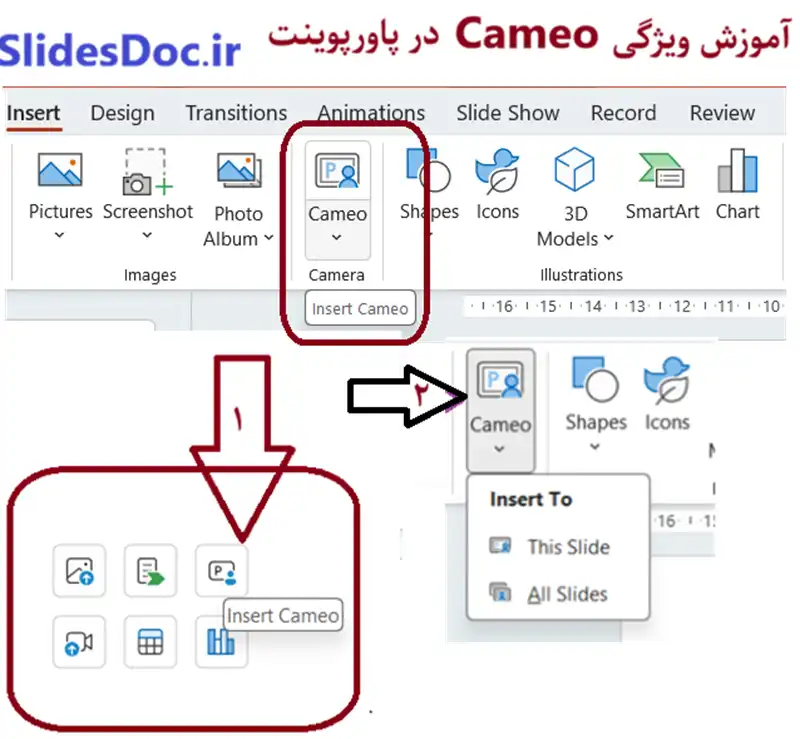
انتخاب سربرگ Insert: ابتدا به ریبون پاورپوینت بروید و بر روی سربرگ Insert کلیک کنید.
انتخاب Cameo: در بخش Camera، گزینه Cameo را پیدا کنید. با کلیک بر روی فلش کنار آن، دو گزینه برای شما نمایش داده میشود:
This Slide: تصویر دوربین فقط در اسلاید فعلی نمایش داده میشود.
All Slides: تصویر دوربین در تمامی اسلایدها قرار میگیرد.
فعالسازی دوربین: پس از انتخاب گزینه Cameo، دوربین شما فعال میشود و میتوانید اندازه و موقعیت تصویر خود را در اسلاید تنظیم کنید.
تنظیمات اضافی: با باز شدن سربرگ Camera Format، میتوانید استایل و دیگر تنظیمات دوربین را تغییر دهید.
این مراحل بسیار ساده و کاربرپسند هستند و به راحتی میتوانید از آنها استفاده کنید.
مزایای Cameo: افزایش تعامل و جذابیت
استفاده از ویژگی Cameo در پاورپوینت مزایای زیادی دارد:
ارتباط مؤثر با مخاطب: این ویژگی به شما کمک میکند تا مانند یک ارائهدهنده واقعی با مخاطب ارتباط برقرار کنید و احساس نزدیکی بیشتری ایجاد کنید.
جذابیت بیشتر: با نمایش زنده تصویر شما، اسلایدها از حالت یکنواخت خارج شده و جذابتر به نظر میرسند.
افزایش تعامل: این قابلیت میتواند تعامل مخاطب را با محتوای شما افزایش دهد، بهویژه در ارائههای آنلاین و جلسات وبیناری.
اگر از Cameo استفاده کردهاید، خوشحال میشویم تجربیات یا سوالاتتان را با ما به اشتراک بگذارید یا برای مطالعه سایر محتوای آموزشی پاورپوینت از بخش آموزش پاورپوینت اسلاید داک بازدید کنید.

 789 کاربر
  330 محصول
  251 مطلب
  331 دیدگاه