
آموزش بخش Home در Word
در ورد، بخش “Home” (صفحه اصلی) یکی از تبهای اصلی در نوار ابزار (Ribbon) است که شامل پرکاربردترین دستورات برای قالببندی متن و پاراگرافها میشود. این تب به شما امکان میدهد تا ظاهر و ساختار متن خود را به سرعت و به طور مؤثری تغییر دهید.
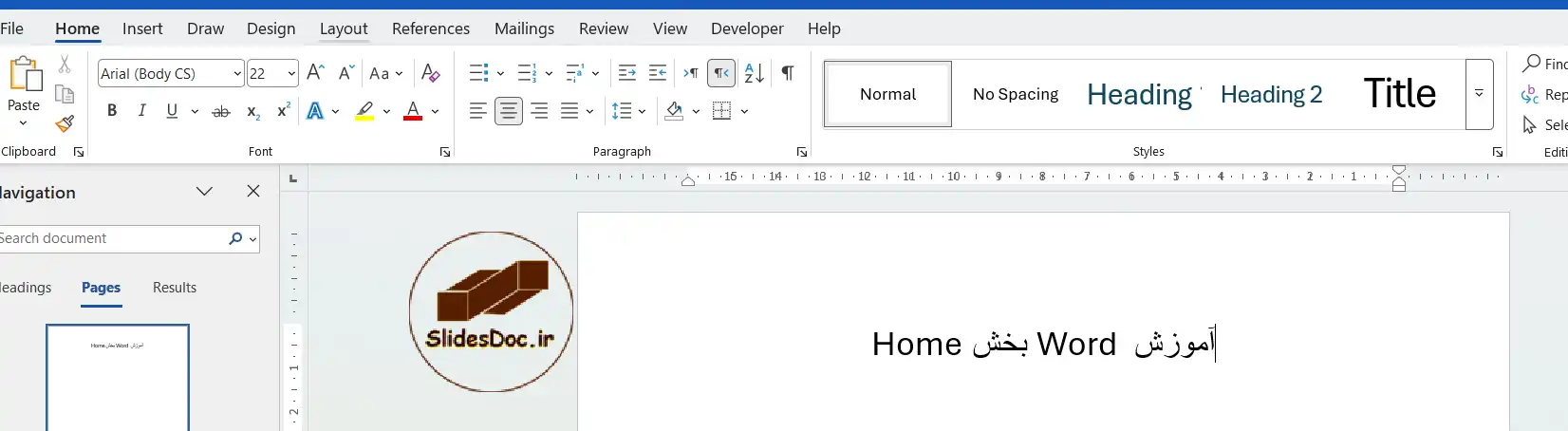
در ادامه، اجزای اصلی بخش Home را به همراه توضیحاتشان آوردهام:
1. Clipboard (کلیپبورد):
این گروه شامل دستوراتی برای کپی کردن، بریدن و چسباندن متن و اشیاء است:
- Cut (بریدن): متن یا شیء انتخاب شده را از مکان فعلی حذف کرده و به کلیپبورد منتقل میکند.
- Copy (کپی کردن): یک کپی از متن یا شیء انتخاب شده را به کلیپبورد منتقل میکند، بدون اینکه متن اصلی حذف شود.
- Format Painter (نقاش قالب): این ابزار بسیار مفید است. با انتخاب متن دارای قالببندی دلخواه و کلیک بر روی Format Painter، میتوانید آن قالببندی را به متنهای دیگر اعمال کنید. با دوبار کلیک بر روی آن، میتوانید قالببندی را به چندین بخش مختلف اعمال کنید تا زمانی که دوباره روی آن کلیک کنید یا کلید Esc را بزنید.
- Paste (چسباندن): محتوای کلیپبورد را در مکان فعلی درج میکند. با کلیک بر روی فلش کنار Paste، گزینههای مختلفی برای چسباندن (مانند حفظ قالببندی اصلی، ترکیب قالببندیها، چسباندن متن ساده و…) نمایش داده میشود.
2. Font (فونت):
این گروه امکان کنترل کامل بر روی ظاهر کاراکترها را فراهم میکند:
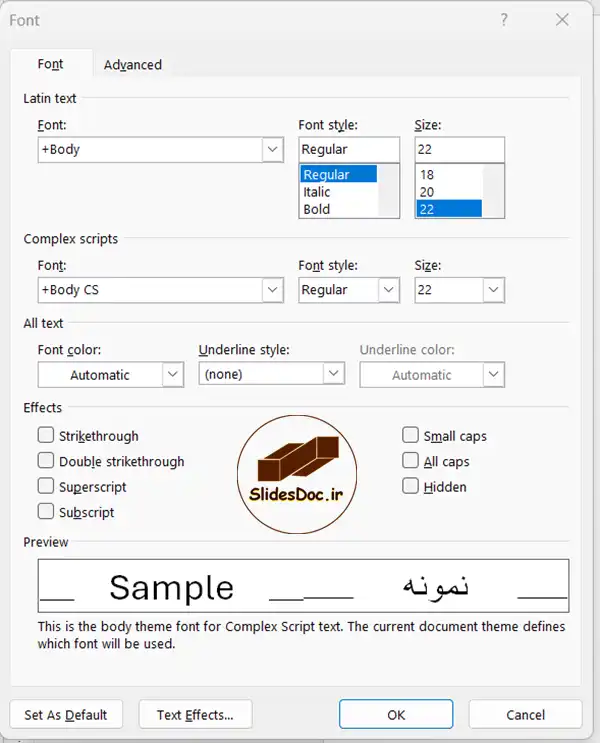
- Font Name (نام فونت): منوی کشویی برای انتخاب نوع فونت (مانند Arial, Times New Roman, B Nazanin و …).
- Font Size (اندازه فونت): منوی کشویی برای تغییر اندازه فونت. همچنین میتوانید اندازه دلخواه را مستقیماً تایپ کنید.
- Increase/Decrease Font Size (افزایش/کاهش اندازه فونت): دکمههایی برای افزایش یا کاهش سریع اندازه فونت.
- Bold (ضخیم): متن انتخاب شده را ضخیم میکند.
- Italic (کج): متن انتخاب شده را کج (ایتالیک) میکند.
- Underline (زیرخطدار): زیر متن انتخاب شده خط میکشد. با کلیک بر روی فلش کنار آن، میتوانید سبکهای مختلف زیرخط را انتخاب کنید.
- Strikethrough (خط روی متن): خطی بر روی متن انتخاب شده میکشد (برای نشان دادن حذف یا رد کردن).
- Subscript (توان پایین): متن را به صورت توان پایین (مانند H₂O) نمایش میدهد.
- Superscript (توان بالا): متن را به صورت توان بالا (مانند x²) نمایش میدهد.
- Change Case (تغییر حروف): با این گزینه میتوانید حروف متن انتخاب شده را به حالتهای مختلف (مانند Sentence case، lowercase، UPPERCASE، Capitalize Each Word، tOGGLE cASE) تغییر دهید.
- Clear All Formatting (حذف همه قالببندیها): تمام قالببندیهای اعمال شده بر روی متن انتخاب شده را حذف کرده و آن را به حالت پیشفرض برمیگرداند.
- Font Color (رنگ فونت): رنگ متن را تغییر میدهد.
- Text Highlight Color (رنگ برجسته متن): متن را با رنگی شبیه به ماژیک هایلایت، برجسته میکند.
3. Paragraph (پاراگراف):
این گروه به شما امکان میدهد تا نحوه چیدمان و ظاهر پاراگرافها را کنترل کنید:
- Bullets (نقطهگذاری): برای ایجاد لیستهای نقطهدار استفاده میشود.
- Numbering (شمارهگذاری): برای ایجاد لیستهای شمارهدار استفاده میشود.
- Multilevel List (لیست چندسطحی): برای ایجاد لیستهای با ساختار سلسله مراتبی (مانند سر فصلها و زیر فصلها) استفاده میشود.
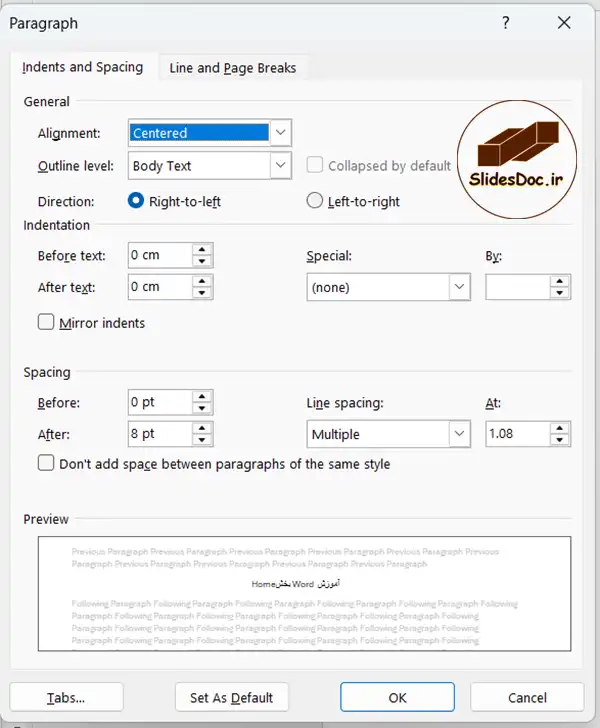
- Decrease/Increase Indent (کاهش/افزایش تورفتگی): تورفتگی پاراگراف را از لبه چپ یا راست صفحه کم یا زیاد میکند.
- Sort (مرتبسازی): متن را به صورت الفبایی یا عددی مرتب میکند (معمولاً برای لیستها کاربرد دارد).
- Show/Hide ¶ (نمایش/پنهان کردن علائم پاراگراف): این دکمه علائم غیرقابل چاپ مانند فاصلهها، پایان پاراگرافها، تبها و… را نمایش یا پنهان میکند که برای قالببندی دقیق بسیار مفید است.
- Align Left (چیدمان چپ): متن را به سمت چپ صفحه تراز میکند.
- Center (وسطچین): متن را در وسط صفحه قرار میدهد.
- Align Right (چیدمان راست): متن را به سمت راست صفحه تراز میکند.
- Justify (تراز دوطرفه): متن را طوری تنظیم میکند که هم لبه چپ و هم لبه راست آن تراز شود (مناسب برای متون رسمی و چاپی).
- Line and Paragraph Spacing (فاصله خطوط و پاراگرافها): فاصله بین خطوط و همچنین فاصله قبل و بعد از پاراگرافها را تنظیم میکند.
- Shading (سایهدار کردن): پسزمینه پاراگراف انتخاب شده را با رنگ دلخواه پر میکند.
- Borders (کادرها): کادر دور پاراگراف، جدول یا متن انتخاب شده اعمال میکند.
4. Styles (سبکها):
این بخش شامل مجموعهای از قالببندیهای از پیش تعیین شده برای عناوین، متن اصلی و … است که به شما کمک میکند تا به سرعت یک ظاهر حرفهای و یکپارچه به سند خود بدهید. با استفاده از استایلها، میتوانید کل سند را با یک کلیک تغییر دهید.
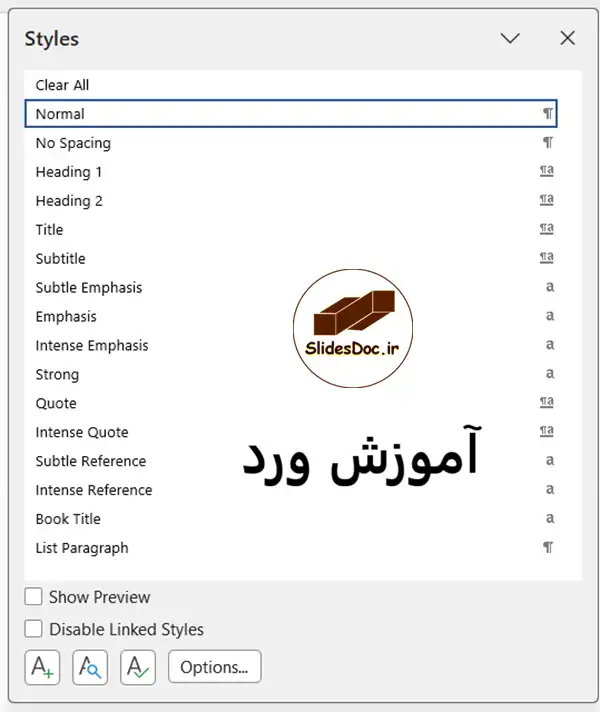
- Style Gallery (گالری سبکها): نمایش سبکهای رایج مانند Normal, No Spacing, Heading 1, Heading 2 و …
- Change Styles (تغییر سبکها): امکان تغییر مجموعه رنگها، فونتها و افکتهای سبکها را فراهم میکند.
5. Editing (ویرایش):
این گروه شامل ابزارهای جستجو و جایگزینی است:
- Find (یافتن): برای جستجوی کلمات یا عبارات خاص در سند استفاده میشود.
- Replace (جایگزینی): برای یافتن یک کلمه یا عبارت و جایگزینی آن با کلمه یا عبارت دیگر استفاده میشود.
- Go To (رفتن به): برای رفتن سریع به یک صفحه، بخش، خط، یا نشانه خاص در سند.
بخش Home قلب تپنده قالببندی در ورد است و تسلط بر آن به شما کمک میکند تا اسناد حرفهای و خوانا تولید کنید.
در سایت اسلاید داک در بخش فرمت ورد می توانید انواع تم و قالب ورد پایان نامه و … را دانلود کنید.
 789 کاربر
  329 محصول
  250 مطلب
  331 دیدگاه