

راهنمای افزودن داشبورد اکسل به پاورپوینت
افزودن داشبورد حرفهای اکسل به پاورپوینت باعث نمایش بهتر دادهها، تعامل بیشتر مخاطب، و ارائهٔ حرفهایتری میشود. در این راهنما سه روش عملی برای انتقال داشبورد اکسل به پاورپوینت را یاد میگیرید:
اگر به دنبال راهی برای اضافه کردن داشبورد اکسل به پاورپوینت هستید، خبر خوب این است که این کار بسیار آسانتر از آن چیزی است که به نظر میرسد. چه بخواهید یک تصویر کلی از دادههای خود داشته باشید و چه یک داشبورد کاملاً تعاملی که به صورت بلادرنگ بهروزرسانی میشود، پاورپوینت روشهای مختلفی را برای آوردن تصاویر اکسل به اسلایدهای شما ارائه میدهد.
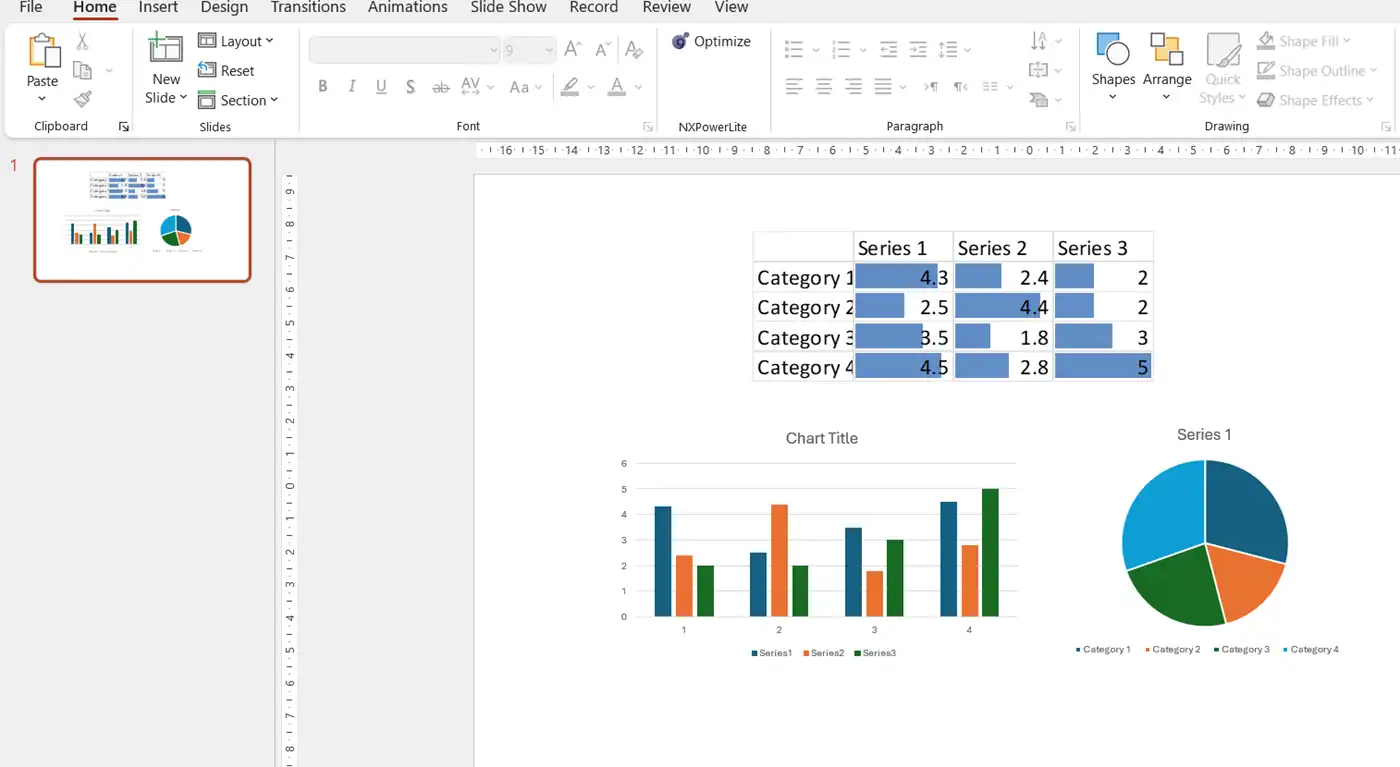
این آموزش زمان استفاده از هر کدام را توضیح میدهد و به شما کمک میکند تا بهترین رویکرد را برای ارائه خود داشته باشید.
در سایت اسلاید داک در بخش فرمت پاورپوینت می توانید انواع تم و قالب پاورپوینت را دانلود کنید.
1) روش اول – قرار دادن داشبورد به صورت تصویر (Static Image)
این روش سریعترین و سادهترین راه است:
- داشبورد اکسل را انتخاب کنید.
- آن را کپی کنید.
- در پاورپوینت در محل موردنظر «Paste» کنید.
نمایش به صورت تصویر ثابت خواهد بود و در صورت تغییر دادهها در اکسل، در پاورپوینت بهروزرسانی نمیشود.
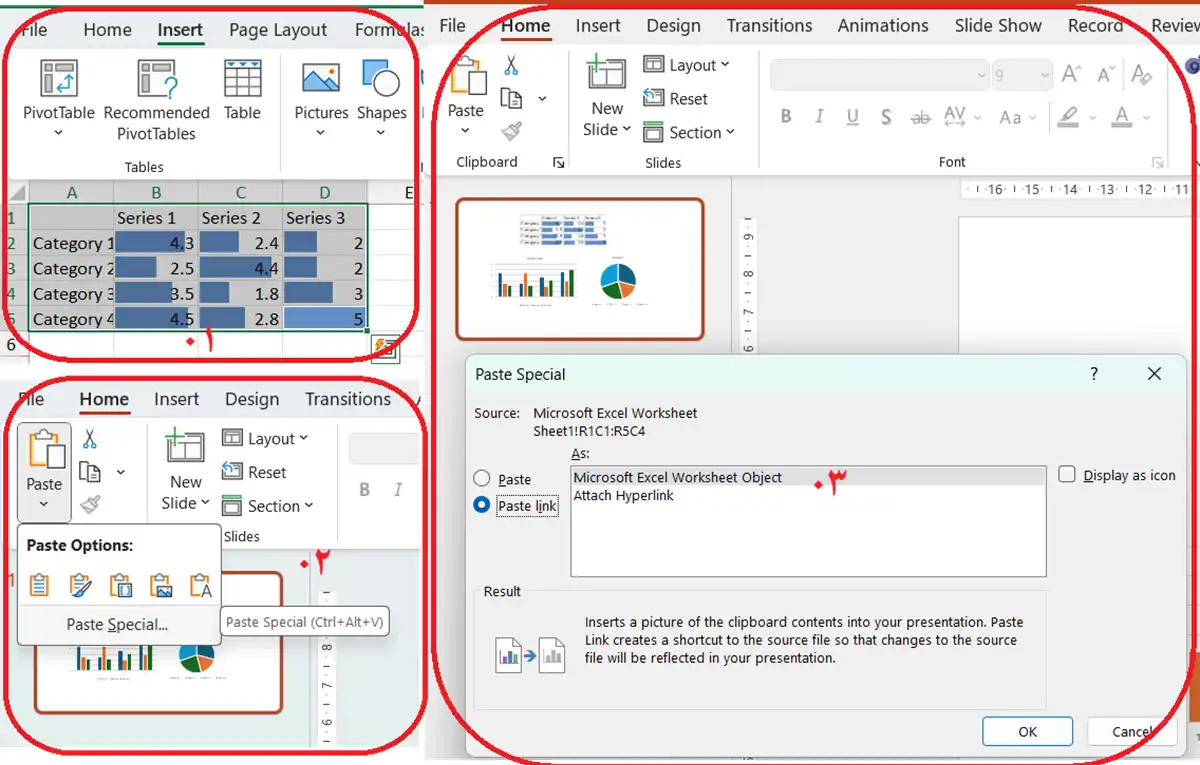
مناسب برای ارائههایی که نیاز به بروزرسانی زنده ندارند.
2) روش دوم – لینک زنده (Live Linked Dashboard)
این روش زمانی کاربرد دارد که میخواهید تغییرات اکسل بهصورت زنده در پاورپوینت نمایش داده شود:
- محدودهٔ داشبورد را در اکسل انتخاب و کپی کنید.
- در پاورپوینت از گزینه «Paste Special» استفاده کنید.
- گزینه Paste Link > Microsoft Excel Worksheet Object را انتخاب کنید.
با این روش، هر بار که دادهها در اکسل بهروزرسانی شود، پاورپوینت هم تغییرات را نمایش میدهد.
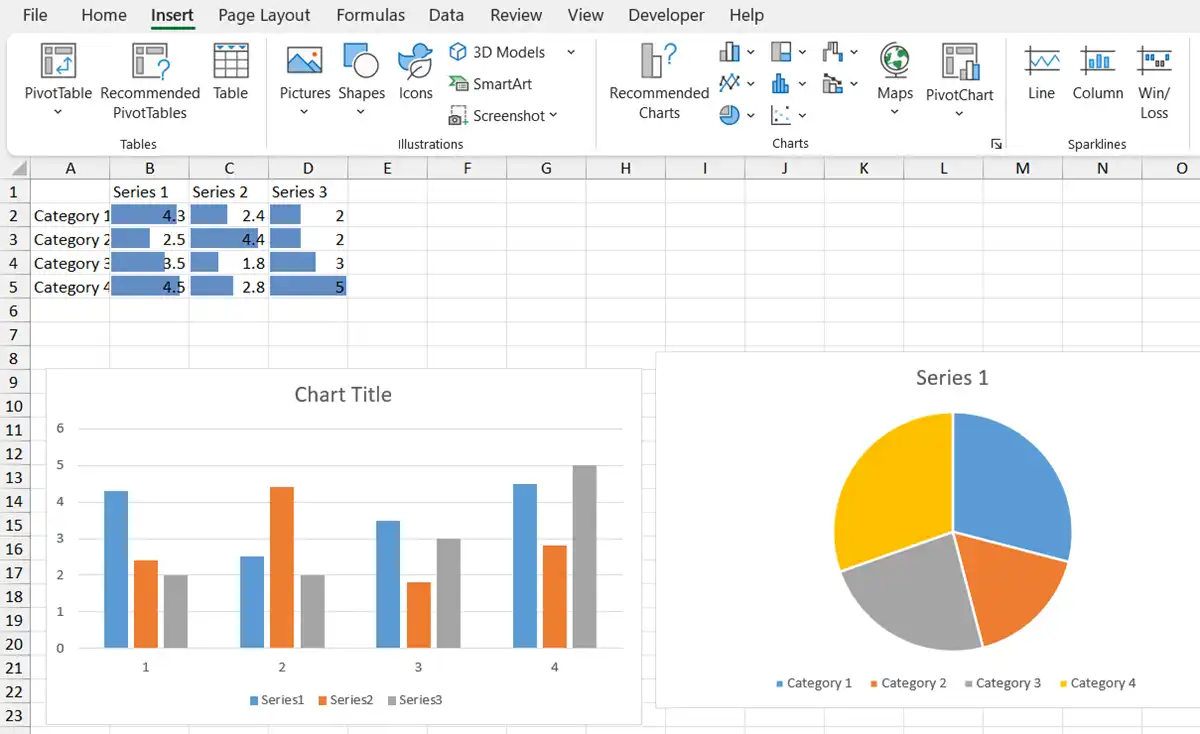
نکته: برای جلوگیری از شکستن لینک، فایلهای اکسل و پاورپوینت را در یک پوشه قرار دهید.
3) روش سوم – تعبیه (Embedded Dashboard)
اگر میخواهید داشبورد را درون پاورپوینت قابل ویرایش داشته باشید:
- داشبورد اکسل را کپی کنید.
- در پاورپوینت با انتخاب «Embed» الصاق کنید.
- با دوبار کلیک میتوانید مستقیماً داخل پاورپوینت دادهها را ویرایش کنید.
توجه: این نسخه مستقل از اکسل است و تغییر در فایل اصلی را ردیابی نمیکند.
مزایای اضافه کردن داشبورد اکسل به پاورپوینت
بروزرسانی آسان دادهها (برای داشبوردهای لینکشده)
نمایش حرفهای و جذاب در ارائهها
صرفهجویی در زمان و تمرکز بیشتر روی تحلیل داده
امکان بحث و آنالیز زنده در جلسات تحلیلی
نتیجهگیری
اگر میخواهید اطلاعات پیچیده را بهتر و حرفهایتر در پاورپوینت نمایش دهید، انتخاب روش مناسب برای افزودن داشبورد اکسل اهمیت دارد. روش تصویر برای گزارشهای ساده، لینک زنده برای داشبوردهای پویا، و تعبیه برای ویرایش مستقیم داخل پاورپوینت مناسبترین انتخابها هستند.



 789 کاربر
  329 محصول
  250 مطلب
  331 دیدگاه