
چگونه خط کش را در پاورپوینت نشان دهیم و استفاده کنیم: راهنمای گام به گام
تا به حال سعی کرده اید جعبه های متن یا تصاویر را در پاورپوینت تراز کنید و کمی اشتباه پیدا کرده اید؟ این موضوع ناامیدکننده است، به ویژه وقتی که برای ارائه مشتری یا ارائه کلاسی آماده می شوید. تصور کنید ساعت ها روی اسلایدها وقت بگذارید و حاشیه های نامنظم یا گرافیک نامنظم داشته باشید. اینجاست که ویژگی خط کش پاورپوینت وارد می شود.
با نمایش خط کش، می توانید متن، اشکال و تصاویر را با دقت تراز کنید. این کار شما را از آزمون و خطای بی پایان نجات می دهد. برای مثال، اگر بخواهید چندین نمودار را در یک اسلاید گزارش فصلی تراز کنید، خط کش ها به شما کمک می کنند همه چیز را به طور یکنواخت در جای خود نگه دارید.
این راهنما شما را راهنمایی می کند که چگونه خط کش را در پاورپوینت نشان دهید و چرا این ابزار طراحی بسیار ارزشمند است.
در سایت اسلاید داک در بخش فرمت پاورپوینت می توانید انواع تم و قالب پاورپوینت را دانلود کنید.
چگونه خط کش را در پاورپوینت نشان دهیم
اگر می خواهید چیدمان خود را تمیز و با فاصله یکنواخت نگه دارید، خط کش داخلی بهترین دوست شماست. نحوه نمایش آن به شرح زیر است:
ارائه پاورپوینت خود را باز کنید
پاورپوینت را اجرا کنید و فایلی را که می خواهید تراز را در آن تنظیم کنید باز کنید. همچنین می توانید از یک اسلاید خالی شروع کنید تا ثبات طراحی را از ابتدا اعمال کنید.
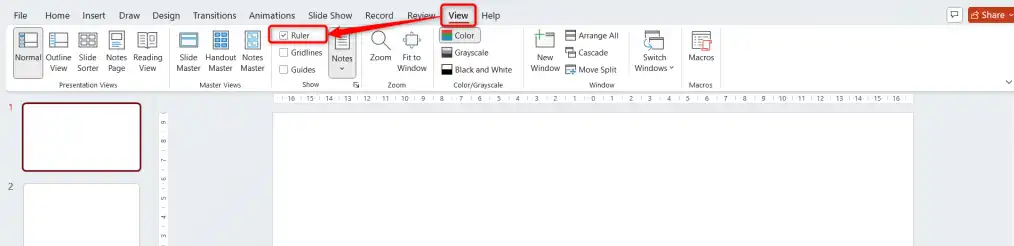
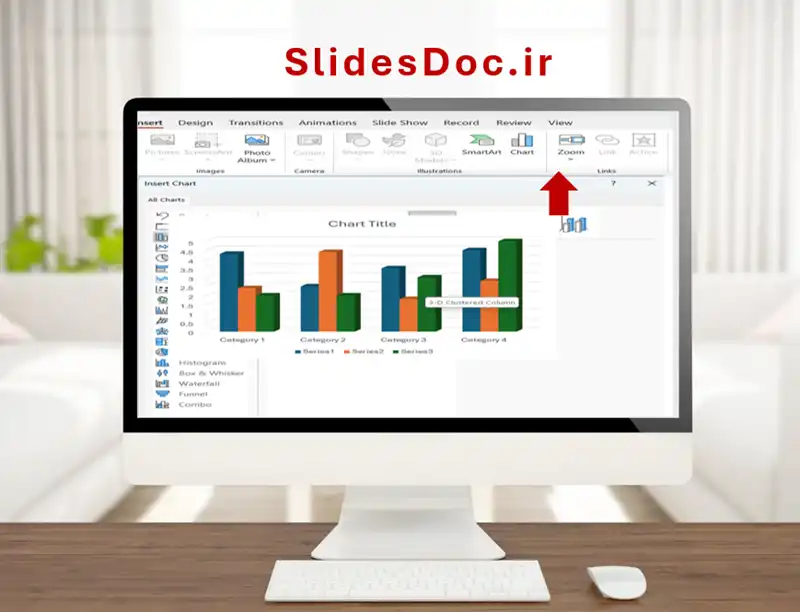
به تب View در نوار بروید
در بالای صفحه نمایش، تب «View» را پیدا کنید. اینجا جایی است که بیشتر ابزارهای چیدمان مانند «Gridlines»، «Guides» و «Rulers» قرار دارند.
در گروه نمایش، گزینه کنار خط کش را علامت بزنید
در بخش نمایش، کافی است کادر کنار «Ruler» را علامت بزنید. این کار به سرعت خط کش های افقی و عمودی را روی بوم اسلاید شما نمایش می دهد.
شروع کنید به تراز کردن دقیق اشیاء تان.
حالا از این خط کش ها برای قرار دادن اشکال، جعبه های متن یا تصاویر به طور یکنواخت استفاده کنید. خط کش ها اندازه گیری هایی را نمایش می دهند که به حفظ فاصله یکنواخت کمک می کند.
چگونه خط کش روی اسلاید را در پاورپوینت نشان دهیم و استفاده کنیم
خط کش روی اسلاید یک ابزار طراحی قدرتمند است که به شما اجازه می دهد اشیاء را دقیقا روی سطح اسلاید اندازه گیری و تراز کنید. در اینجا نحوه استفاده مؤثر از آن آمده است:
ارائه پاورپوینت خود را باز کنید
ارائه فعلی خود را باز کنید یا یک ارائه جدید شروع کنید که می خواهید اشیاء را با دقت رسم یا تنظیم کنید.
به تب نقاشی در روبان بروید
تب «نقاشی» را انتخاب کنید. اینجا جایی است که ابزارهای خلاقانه ای مانند قلم ها، اشکال و خط کش زندگی می کنند.
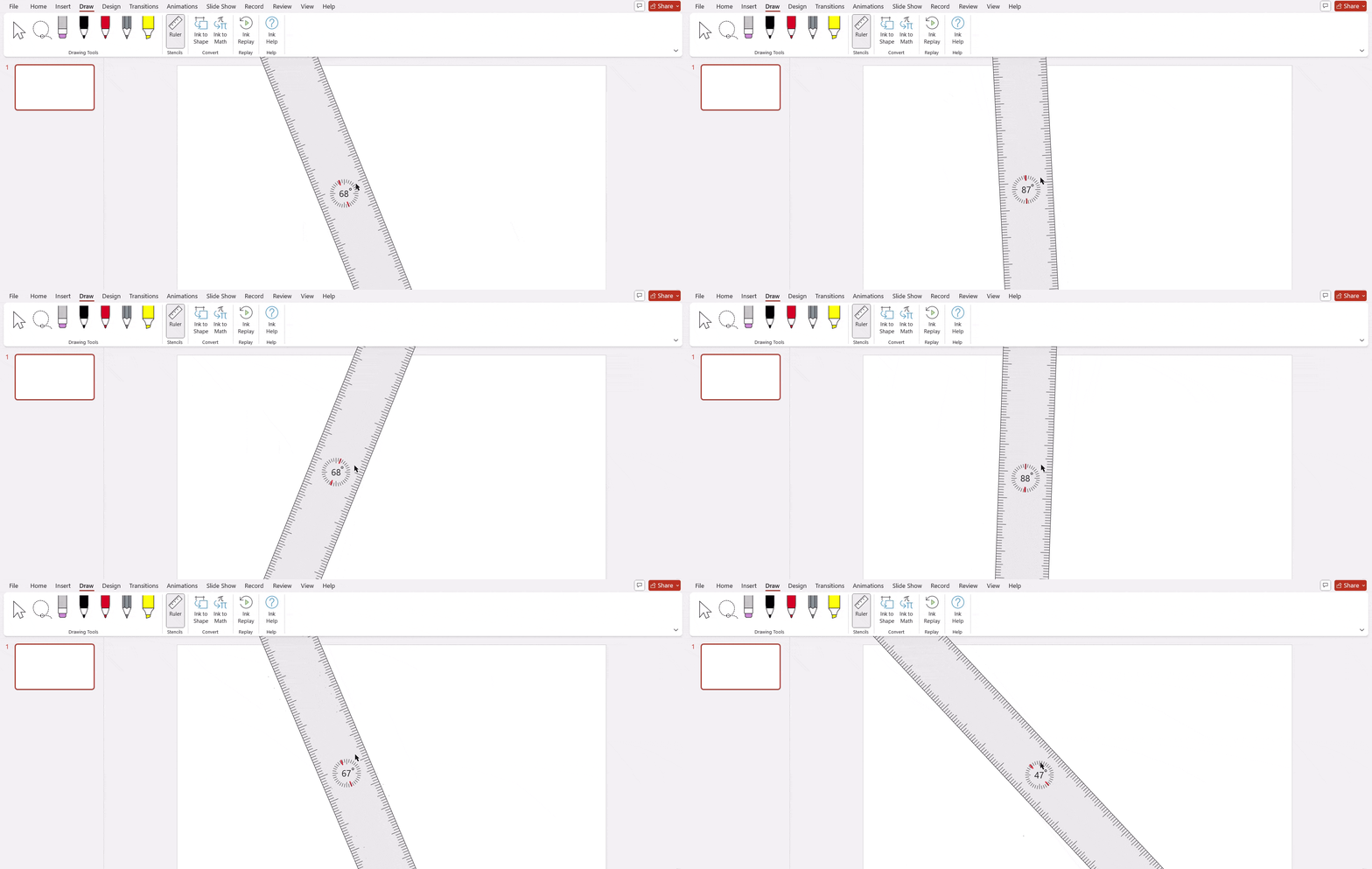
در گروه استنسیل ها، روی «Ruler» کلیک کنید تا فعال شود
وقتی روی «خط کش» کلیک می کنید، یک خط اندازه گیری دیجیتال روی اسلاید شما ظاهر می شود.
خط کش را روی اسلاید خود حرکت دهید
روی آن کلیک کنید و هر جا خواستید بکشید. می توان از آن به صورت افقی، عمودی یا مورب استفاده کرد. برای جای گذاری دقیق فلش ها یا اشکال عالی است.
خط کش را در صورت نیاز بچرخانید
موس را روی آن نگه دارید و چرخ ماوس را بالا یا پایین ببرید. ممکن است عدد زاویه چرخش را در مرکز مشاهده کنید. این موضوع اندازه گیری یا کشیدن در زوایای خاص را آسان می کند.
عناصر خود را به دقت تنظیم کنید
از لبه خط کش به عنوان راهنما برای قرار دادن اشیاء استفاده کنید تا مطمئن شوید که آن ها کاملا با سایر عناصر روی اسلاید هم تراز هستند.
چرا باید از خط کش در پاورپوینت استفاده کنید
حتی جزئیات کوچک هم ترازی می تواند ظاهر ارائه شما را بسازد یا خراب کند. دلیل اینکه هر بار هنگام طراحی اسلاید باید از گزینه نمایش خط کش در پاورپوینت استفاده کنید این است:
تراز دقیق: متن ها، اشکال و تصاویر را به راحتی تراز کنید تا اسلایدهای تمیز و حرفه ای تهیه کنید.
چیدمان های یکنواخت: فاصله و موقعیت های خود را در چندین اسلاید یکنواخت نگه دارید.
بهره وری زمانی: سریع اشیاء را اندازه گیری و تنظیم کنید، دیگر حدس و گمان نیست.
خوانایی بهتر: محتوای به درستی هماهنگ شده، درک مطلب و تمرکز مخاطب را افزایش می دهد.
جذابیت حرفه ای: اسلایدهای متعادل و مرتب ارائه شما را حرفه ای و قابل اعتماد جلوه می دهند.
نوک: خط کش را با راهنماها و خطوط شبکه ترکیب کنید تا کنترل دقیق تری هنگام طراحی چیدمان های پیچیده داشته باشید.
نتیجه: تسلط بر ویژگی خط کش پاورپوینت یکی از ساده ترین راه ها برای شفاف و ساختارمند کردن اسلایدها است. با توانایی اندازه گیری، تراز و تنظیم آسان اشیاء، می توانید ارائه هایی بسازید که به راحتی حرفه ای به نظر می رسند.

 789 کاربر
  295 محصول
  242 مطلب
  331 دیدگاه