
آموزش بخش References در ورد
آشنایی کامل با تب References در نرمافزار Word، تب References در مایکروسافت ورد یکی از مهمترین بخشها برای نگارش پایاننامه، مقاله علمی، کتاب، گزارشهای پژوهشی و اسناد حرفهای است. این تب ابزارهای لازم برای مدیریت منابع، ایجاد فهرست مطالب، درج پاورقی، ارجاعدهی، ساخت فهرست تصاویر و نمایهسازی را در اختیار کاربران قرار میدهد.
استفاده صحیح از امکانات این بخش باعث میشود اسناد علمی و پژوهشی ساختاری استاندارد و حرفهای داشته باشند.

برای دانلود قالب های ورد از بخش فرمت ورد اسلاید داک استفاده کنید.
در این پست از آموزش ورد رایگان سایت اسلاید داک به تمام قسمتهای سربرگ References را بهصورت کامل و کاربردی توضیح میدهیم.
1. بخش Table of Contents (فهرست مطالب)
اولین قسمت در تب References مربوط به Table of Contents یا فهرست مطالب است. این ابزار به شما امکان میدهد فهرست عناوین و سرفصلهای سند را بهصورت خودکار ایجاد کنید.
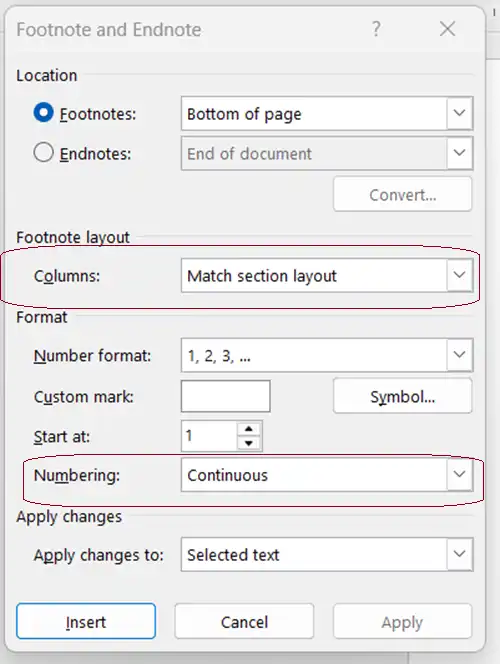
مهمترین گزینههای این بخش عبارتاند از:
- Table of Contents: ایجاد فهرست مطالب خودکار
- Add Text: تعیین سطح عنوان (Heading 1، Heading 2 و …)
- Update Table: بهروزرسانی فهرست پس از تغییر در متن
این قابلیت برای پایاننامهها، کتابها و گزارشهای طولانی بسیار کاربردی است و نیاز به ایجاد دستی فهرست را از بین میبرد.
2. بخش Footnotes (پاورقی و یادداشت پایانی)
بخش Footnotes برای درج توضیحات تکمیلی یا ارجاعات در پایین صفحه و انتهای سند استفاده میشود.
ابزارهای اصلی این قسمت:
- Insert Footnote: ایجاد پاورقی در پایین صفحه
- Insert Endnote: ایجاد یادداشت در انتهای سند
- Next Footnote: جابهجایی میان پاورقیها
- Show Notes: نمایش همه یادداشتها
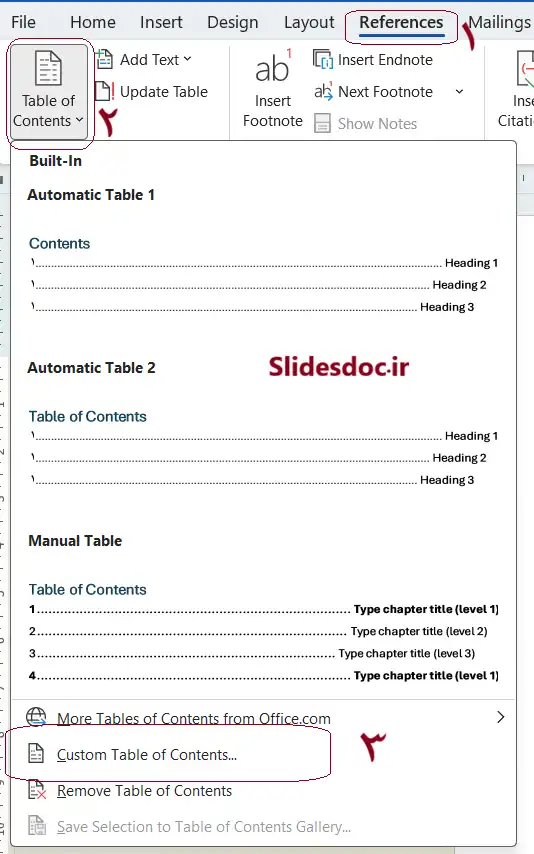
در پنجره تنظیمات Footnote and Endnote که در تصویر مشاهده میشود، امکانات زیر وجود دارد:
- Location: تعیین محل نمایش پاورقی یا یادداشت پایانی
- Columns: تنظیم تعداد ستونهای پاورقی
- Number Format: انتخاب نوع شمارهگذاری (اعداد، حروف و …)
- Start At: تعیین شماره شروع
- Numbering: شمارهگذاری پیوسته یا شروع مجدد در هر بخش
- Apply Changes: اعمال تنظیمات به متن انتخابی یا کل سند
این ابزار در مقالات دانشگاهی و متون پژوهشی بسیار پرکاربرد است.
3. بخش Citations & Bibliography (ارجاعدهی و منابع)
این قسمت برای مدیریت منابع علمی طراحی شده است و یکی از مهمترین ابزارهای پژوهشی ورد محسوب میشود.
گزینههای اصلی:
- Insert Citation: درج ارجاع در متن
- Manage Sources: مدیریت منابع ذخیرهشده
- Style: انتخاب سبک استناد مانند APA، MLA، Chicago و Harvard
- Bibliography: ایجاد فهرست منابع بهصورت خودکار
با استفاده از این بخش میتوان تمامی ارجاعات و منابع را مطابق استانداردهای علمی مدیریت کرد و در زمان زیادی صرفهجویی نمود.
4. بخش Captions (عنوان تصاویر و جداول)
بخش Captions برای شمارهگذاری و معرفی تصاویر، نمودارها و جداول استفاده میشود.
ابزارهای مهم:
- Insert Caption: افزودن عنوان به تصویر یا جدول
- Insert Table of Figures: ایجاد فهرست تصاویر یا جداول
- Update Table: بهروزرسانی فهرست تصاویر
- Cross-reference: ایجاد ارجاع متقابل به تصاویر، جداول یا عناوین
این قابلیت بهویژه در پایاننامهها و کتابهای آموزشی اهمیت زیادی دارد.
5. بخش Index (نمایه)
نمایه یا Index فهرستی از کلمات کلیدی مهم سند به همراه شماره صفحات آنها است.
ابزارهای این بخش:
- Mark Entry: علامتگذاری واژههای مهم
- Insert Index: ساخت نمایه خودکار
- Update Index: بهروزرسانی نمایه
نمایه معمولاً در انتهای کتابها و اسناد علمی قرار میگیرد و به خواننده کمک میکند مطالب موردنظر خود را سریعتر پیدا کند.
6. کاربرد تب References در اسناد علمی
تب References نقش بسیار مهمی در استانداردسازی اسناد دارد. دانشجویان، پژوهشگران، نویسندگان و مترجمان میتوانند از این ابزار برای:
- ایجاد فهرست مطالب حرفهای
- درج پاورقی و یادداشتهای توضیحی
- مدیریت منابع و مراجع علمی
- تولید خودکار کتابنامه
- ساخت فهرست تصاویر و جداول
- ایجاد ارجاعات متقابل
- تهیه نمایه کتاب و پایاننامه
استفاده کنند.
جمعبندی
تب References در Word مجموعهای از ابزارهای تخصصی برای مدیریت ساختار اسناد علمی و پژوهشی است. بخشهای Table of Contents، Footnotes، Citations & Bibliography، Captions و Index به کاربران کمک میکنند تا اسناد خود را مطابق استانداردهای دانشگاهی و انتشاراتی تنظیم کنند. تسلط بر این بخش برای دانشجویان، نویسندگان، پژوهشگران و تمامی افرادی که با مستندات حرفهای سروکار دارند، ضروری است و موجب افزایش دقت، نظم و اعتبار محتوای تولیدشده میشود.
در سایت اسلاید داک در بخش فرمت ورد می توانید انواع تم و قالب ورد پایان نامه و … را دانلود کنید.
اگر سوال خاصی در مورد هر یک از این بخشها دارید در بخش نظرات این مقاله بپرسید.
 789 کاربر
  330 محصول
  251 مطلب
  331 دیدگاه